
1. Tổng quan
Hướng dẫn người dùng khắc phục lỗi yêu cầu xác thực lại khi đăng nhập MISA AMIS.
- Tình huống: Người dùng đã chọn Không hỏi lại trên thiết bị này từ khi thiết lập xác thực hai lớp 2FA nhưng những lần đăng nhập sau, hệ thống vẫn yêu cầu xác thực lại.
- Nguyên nhân: Lỗi xác thực này xảy ra do trình duyệt web của người dùng không lưu lại cookie trang MISA AMIS.
- Giải pháp: Bài viết này sẽ hướng dẫn người dùng chi tiết các bước lưu cookie trên trình duyệt, nhằm khắc phục tình trạng yêu cầu xác thực lặp lại.
2. Hướng dẫn thực hiện
2.1. Đối với trình duyệt Google Chrome
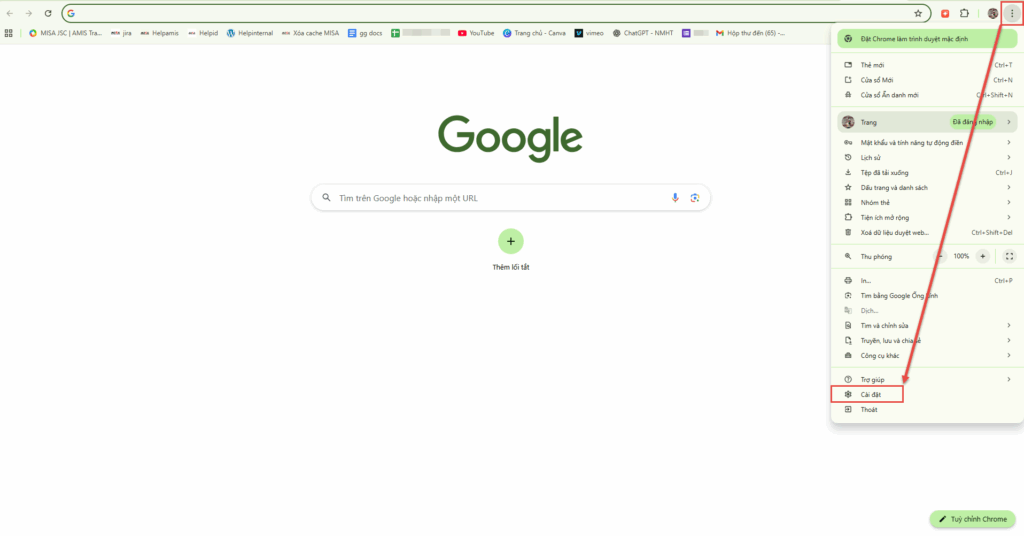
Bước 1: Truy cập Google Chrome/Cài đặt (Settings)
Người dùng truy cập Google Chrome, vào phần cài đặt (Settings) của trình duyệt.
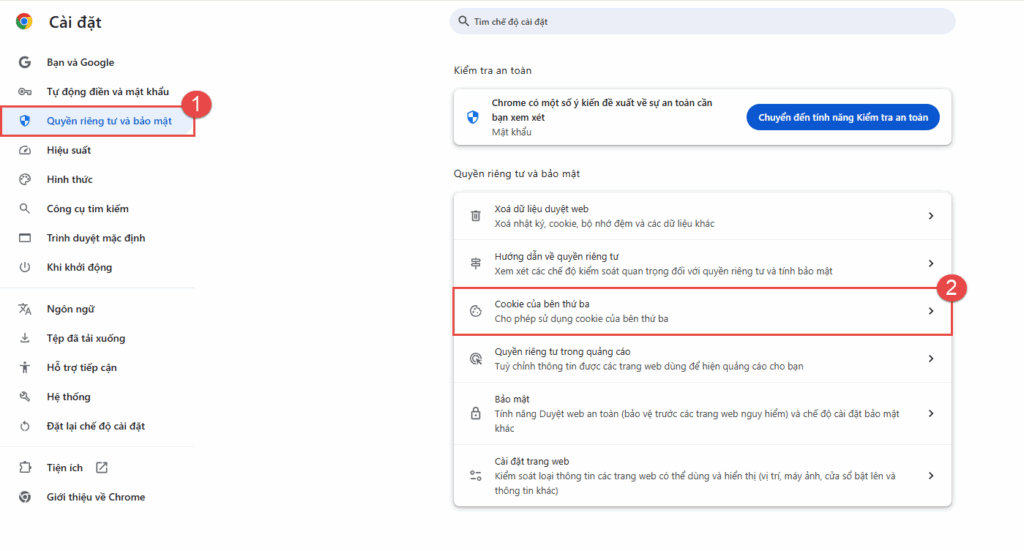
Tại đây, người dùng nhấn chọn Quyền riêng tư và bảo mật => Cookie của bên thứ ba.
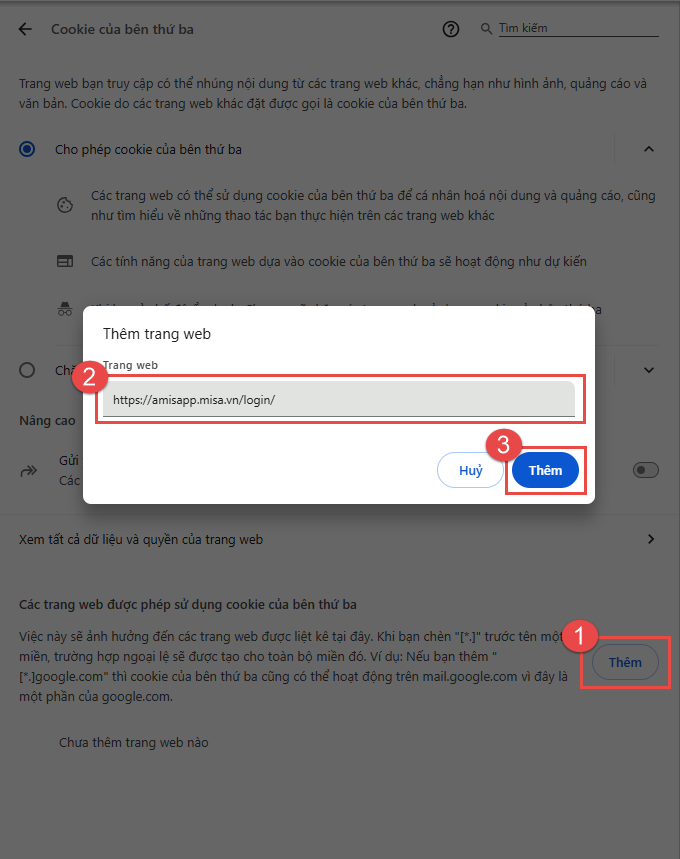
Bước 2: Thêm đường link của trang web cần lưu
Sau đó, thêm đường link của trang web MISA AMIS là hoàn thành.
Thêm thành công, từ những lần sau đăng nhập vào trang web này, trên thiết bị này, người dùng sẽ không cần phải xác thực lại nữa.
2.2. Đối với trình duyệt Microsoft Edge
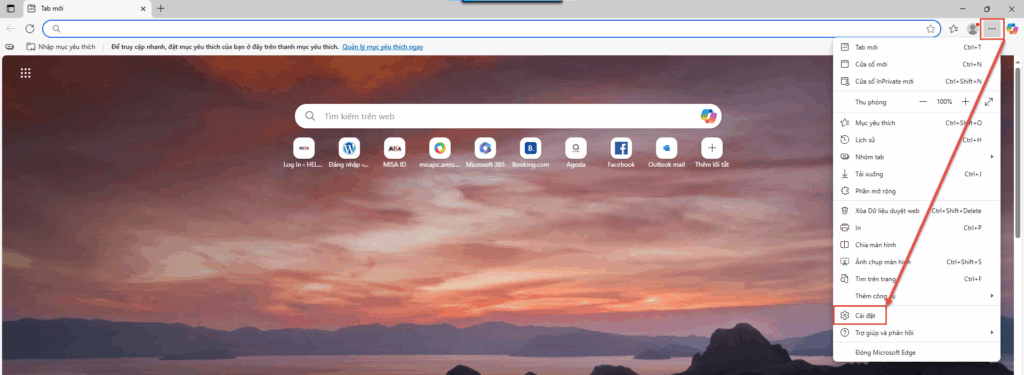
Bước 1: Truy cập Microsoft Edge/Cài đặt (Settings)
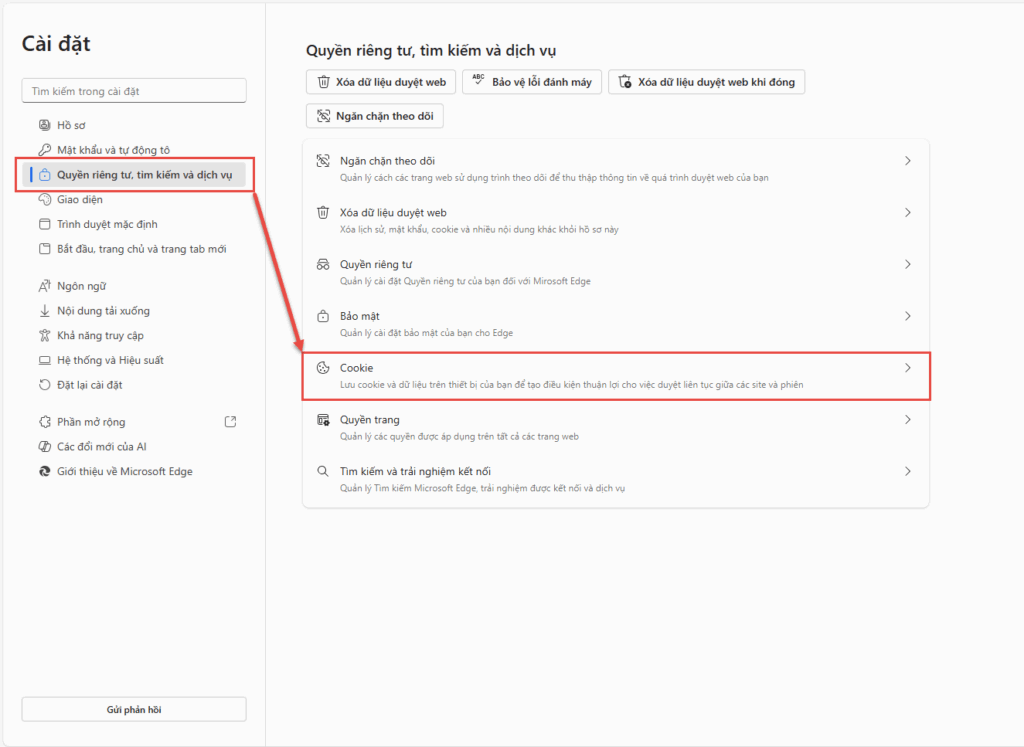
Tương tự với thao tác trên trình duyệt Google Chrome, người dùng truy cập Microsoft Edge, vào phần cài đặt (Settings) của trình duyệt.
Tại đây, người dùng nhấn chọn Quyền riêng tư, tìm kiếm và dịch vụ => Cookie.
Bước 2: Thêm đường link của trang web cần lưu
Thêm đường link trang web của MISA AMIS.
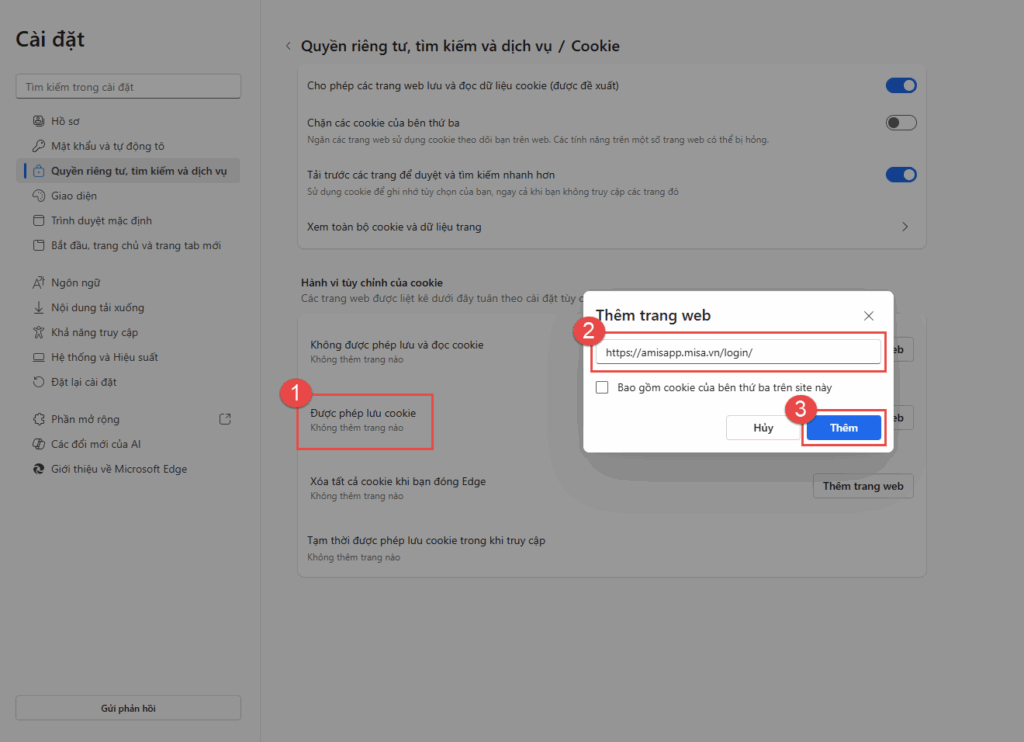
Thêm thành công, từ những lần sau đăng nhập vào trang web này, trên thiết bị này người dùng không cần xác thực lại.

Trong trường hợp người dùng đã thiết lập Không hỏi lại trên thiết bị này và đã lưu cookie trang web MISA AMIS nhưng khi đăng nhập, hệ thống vẫn yêu cầu nhập mã xác thực. Người dùng vui lòng liên hệ MISA để được hỗ trợ.