
1. Tổng quan
- Tình huống thường gặp
- Người dùng truy cập Zalo không nhận được mã xác thực.
- Người dùng không nhận được mã xác thực qua tin nhắn SMS.
- Nội dung bài viết bao gồm các bước hướng dẫn người dùng lấy mã xác thực và các câu hỏi thường gặp về đăng nhập xác thực hai lớp 2FA qua Số điện thoại.
2. Các bước thực hiện
Lưu ý: Bài viết mô phỏng trên ứng dụng MISA ID, đối với các ứng dụng khác của MISA, người dùng thao tác tương tự.
Bước 1: Truy cập Zalo hoặc tin nhắn SMS theo Số điện thoại đã thiết lập xác thực
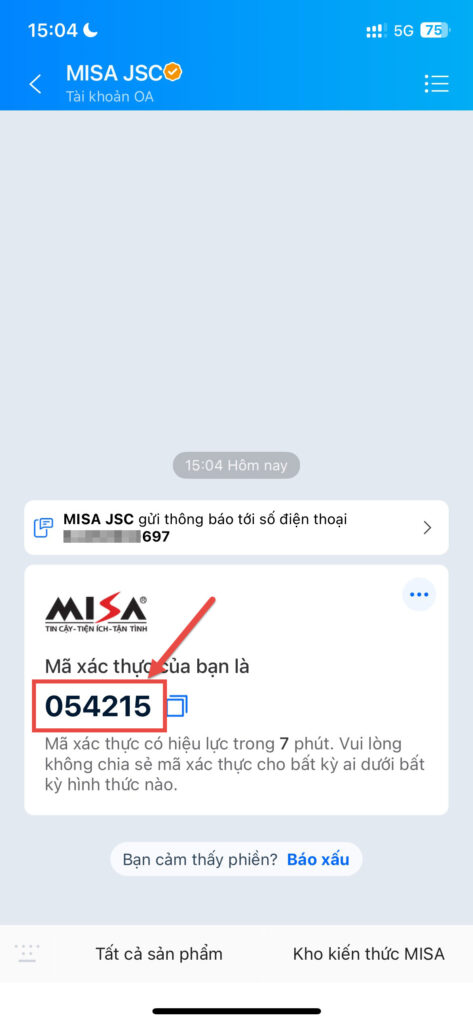
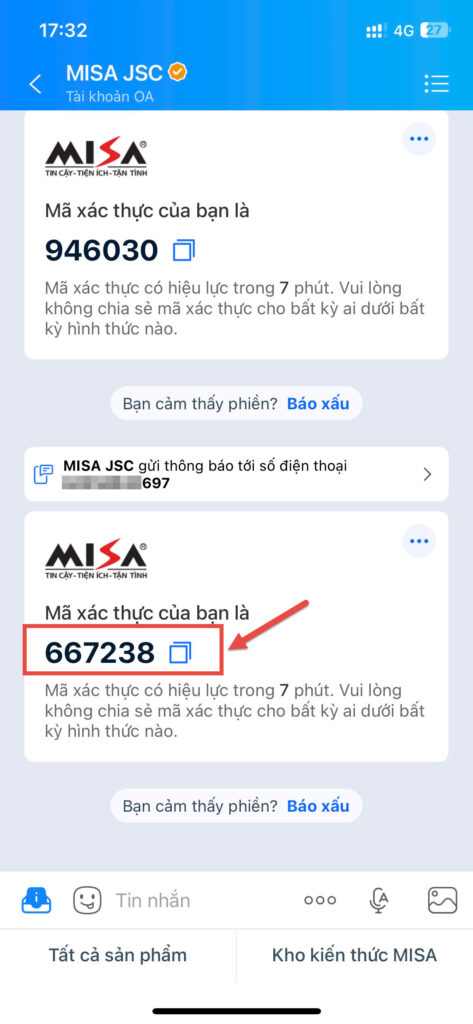
Hệ thống sẽ gửi mã xác thực gồm 6 chữ số về điện thoại thông qua tin nhắn Zalo (ZNS)/SMS:
- Người dùng vui lòng truy cập tài khoản Zalo tương ứng với số điện thoại đã được xác thực tại MISA ID để lấy mã và nhập vào ô xác thực.
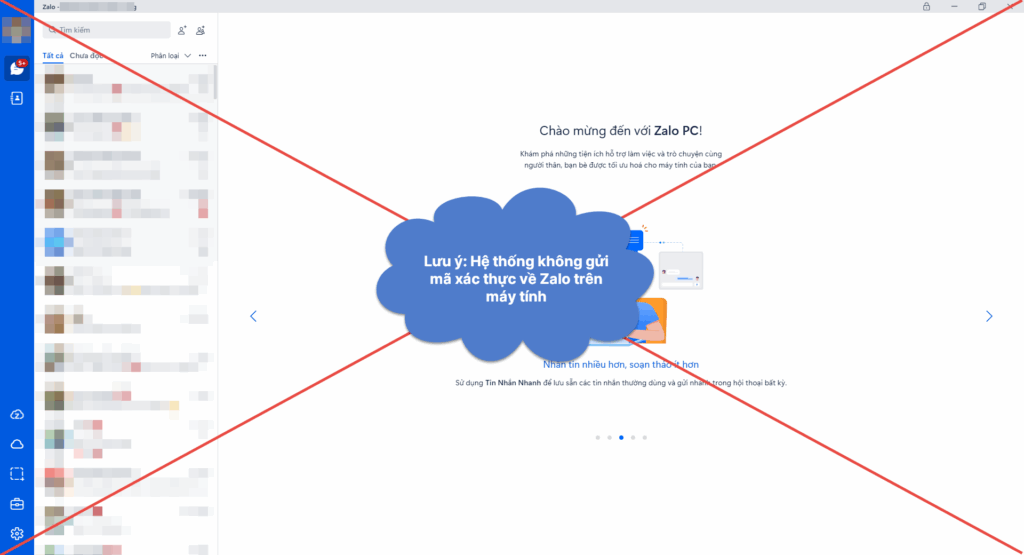
- Lưu ý: lấy mã ở ứng dụng Zalo trên điện thoại, không phải Zalo máy tính.
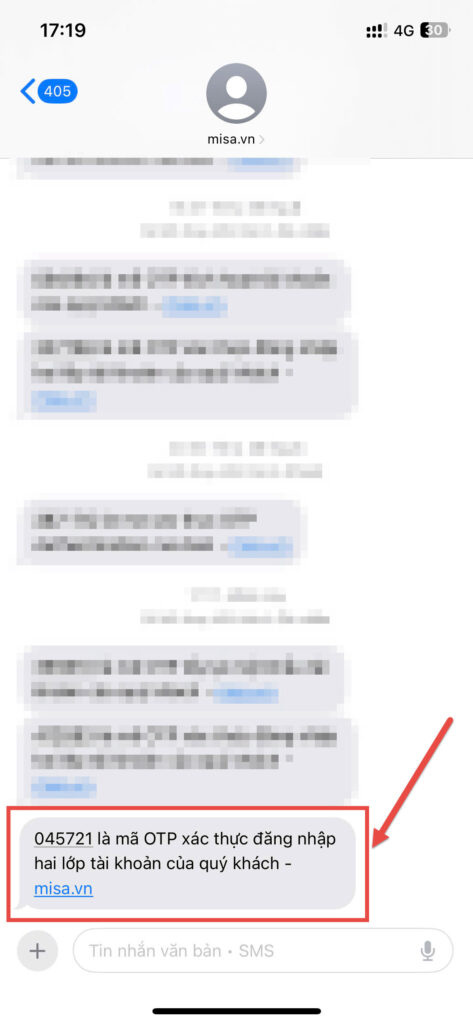
- Nếu số điện thoại không đăng ký tài khoản Zalo, người dùng truy cập tin nhắn SMS để lấy mã.
Bước 2: Nhập mã xác thực để vào ứng dụng
Người dùng thao tác nhập mã xác thực để truy cập ứng dụng.
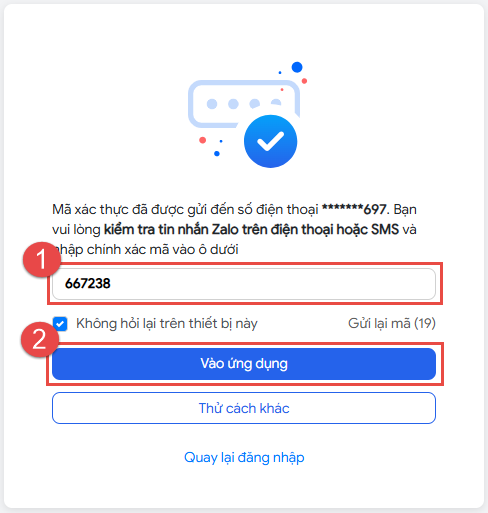
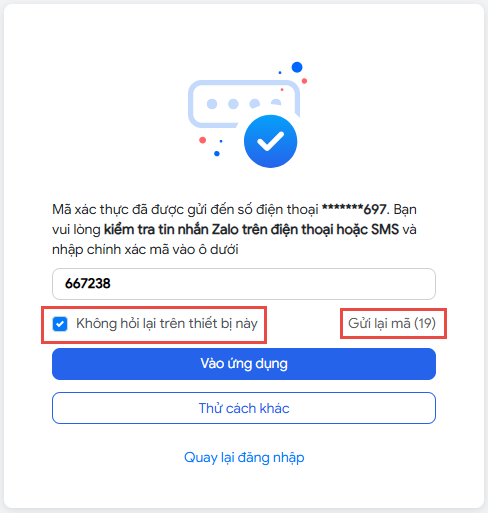
Sau 30 giây nếu không nhận được mã, người dùng nhấn Gửi lại mã.
Tại đây, hệ thống sẽ mặc định chọn Không hỏi lại trên thiết bị này để những lần đăng nhập sau không cần xác thực lại.
Đăng nhập xác thực thành công, người dùng có thể truy cập ứng dụng và tiếp tục làm việc.
3. Một số câu hỏi thường gặp
3.1. Xác thực 2 yếu tố (2FA) là gì?
2FA: Two-Factor Authentication là một phương pháp bảo mật yêu cầu anh/chị xác minh tài khoản qua hai lớp bao gồm bước đăng nhập và bước nhập mã xác thực, giúp tăng độ an toàn cho tài khoản và giảm thiểu rủi ro bị đánh cắp tài khoản, dữ liệu.
3.2. Tại sao tôi nên bật xác thực 2 yếu tố?
- Giúp tăng độ bảo mật cho tài khoản.
- Bảo vệ tài khoản phòng trường hợp anh/chị mất mật khẩu hoặc bị đánh cắp.
- Giải quyết các điểm yếu của phương pháp dùng tài khoản và mật khẩu thông thường.
3.3. Tôi có thể bật 2FA qua những phương thức nào?
- Thiết lập bảo mật 2FA bằng Google Authenticator.
- Thiết lập bảo mật 2FA bằng Email.
- Thiết lập bảo mật 2FA bằng số điện thoại.
3.4. Làm thế nào để bật xác thực 2 yếu tố?
Anh/chị có thể bật xác thực 2 yếu tố theo hướng dẫn chi tiết tại đây.
3.5. Tôi làm sao để lấy mã xác thực qua số điện thoại?
Anh/chị vui lòng kiểm tra ứng dụng Zalo trên điện thoại di động, vì mã xác thực chỉ được gửi qua Zalo bản di động. Nếu không thấy mã trên Zalo, anh/chị kiểm tra tin nhắn SMS để lấy mã OTP.
Nếu không nhận được cả 2 hình thức trên, vui lòng liên hệ MISA để được hỗ trợ.
3.6. Tôi không có điện thoại thông minh thì làm sao để xác thực 2 bước?
Nếu anh/chị không dùng điện thoại thông minh để cài Google Authenticator, anh/chị có thể chọn các phương thức xác thực nhận mã xác thực qua email hoặc số điện thoại (nhận SMS).
3.7. Tôi đã đánh mất số điện thoại để nhận mã xác thực.
Anh/ chị có thể sử dụng mã xác thực từ Google Authenticator hoặc email.
Nếu không có phương thức thay thế, Anh/ chị vui lòng liên hệ MISA để được hỗ trợ.
3.8. Tôi nhận được tài khoản bàn giao lại từ một đồng nghiệp khác đã nghỉ việc. Tôi không có email/số điện thoại để nhận mã xác thực thì cần làm gì?
Tài khoản MISA ID là tài khoản dành cho mỗi cá nhân để sử dụng chung cho tất cả các sản phẩm dịch vụ của MISA.
Trường hợp anh/chị tiếp nhận công việc mới và chưa có tài khoản MISA ID, vui lòng tạo mới 1 tài khoản theo hướng dẫn tại đây. Sau đó yêu cầu quản trị viên/người phụ trách của công ty thêm quyền vào các ứng dụng tương ứng để làm việc. Việc này sẽ đảm bảo tính bảo mật, quyền riêng tư và trải nghiệm tốt nhất cho anh/chị.
Nếu tài khoản MISA ID được bàn giao lại là sở hữu chung của công ty, anh/chị cần yêu cầu đồng nghiệp bàn giao lại đầy đủ email/số điện thoại đi cùng với tài khoản MISA ID đó để có thể nhận mã xác thực.
Lưu ý: Việc dùng chung các tài khoản có thể tiềm ẩn rủi ro bảo mật và an ninh thông tin.
3.9. Tôi có thể sử dụng nhiều phương thức 2FA cùng lúc không?
Anh/chị có thể chọn 1 trong 3 cách xác thực: Google Authenticator, Email hoặc số điện thoại.
Nếu tài khoản của anh/chị đã có email hoặc số điện thoại và đã bật xác thực 2 lớp 2FA thì khi đăng nhập anh chị vẫn có thể xác thực qua email hoặc số điện thoại.
3.10. Đăng nhập trên thiết bị mới có nhất thiết phải nhập mã xác thực không?
Có. Đây là yêu cầu bắt buộc để đảm bảo yếu tố bảo mật cho tài khoản.
3.11. Tôi có phải thiết lập xác thực 2 bước nhiều lần hay chỉ cần làm một lần cho tài khoản?
Khi nhập mã xác thực có tùy chọn Không hỏi lại trên thiết bị này, nếu anh/chị chọn thì lần đăng nhập sau trên thiết bị đó sẽ không yêu cầu mã xác thực nữa.
Nếu đăng nhập trên thiết bị khác hoặc không chọn tùy chọn này, hệ thống sẽ yêu cầu nhập mã mỗi lần để đảm bảo tính an toàn tuyệt đối cho tài khoản.
3.12. Tôi chỉ có 1 phương thức khi đăng nhập, làm sao để thêm phương thức xác thực khác?
Để thiết lập thêm phương thức xác thực dự phòng, anh/chị xem chi tiết hướng dẫn tại đây.