
1. Tổng quan
- Bài viết sẽ hướng dẫn người dùng:
- Thiết lập bảo mật hai lớp qua ứng dụng Google Authenticator, Email và Số điện thaaoji.
- Và đăng nhập xác thực hai lớp 2FA sau khi thiết lập.
2. Các bước thực hiện
2.1. Thiết lập bảo mật 2 yếu tố (2FA) trên Web
2.1.1. Thiết lập bảo mật 2FA bằng Google Authenticator
Sau khi thiết lập bảo mật thành công, anh/chị nhấn chọn Đóng để đóng thông báo và tiếp tục làm việc.
2.1.2. Thiết lập bảo mật 2FA bằng Email.
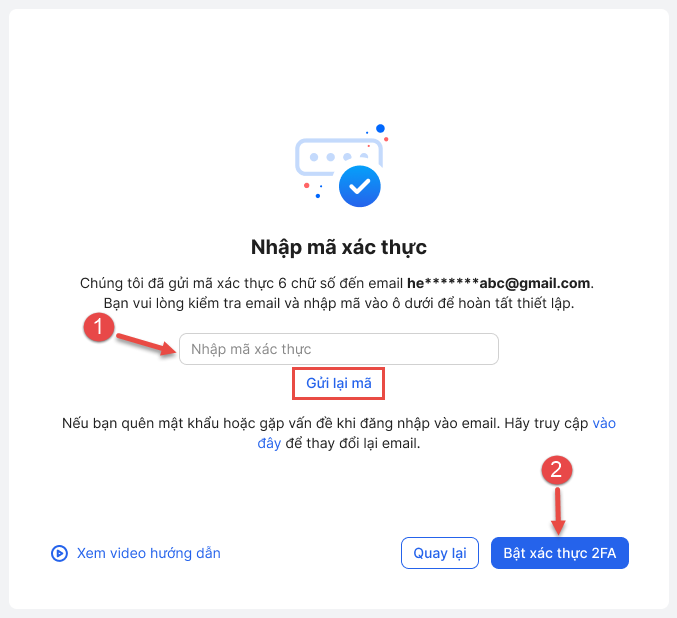
Anh/chị thực hiện kiểm tra mã xác nhận gửi đến email đang kết nối với MISA ID để lấy mã xác thực gồm 6 chữ số rồi nhập vào ô trống và nhấn Bật xác thực 2FA.
Tại đây, nếu anh/chị không nhận được mã thì có thể nhấn Gửi lại mã.
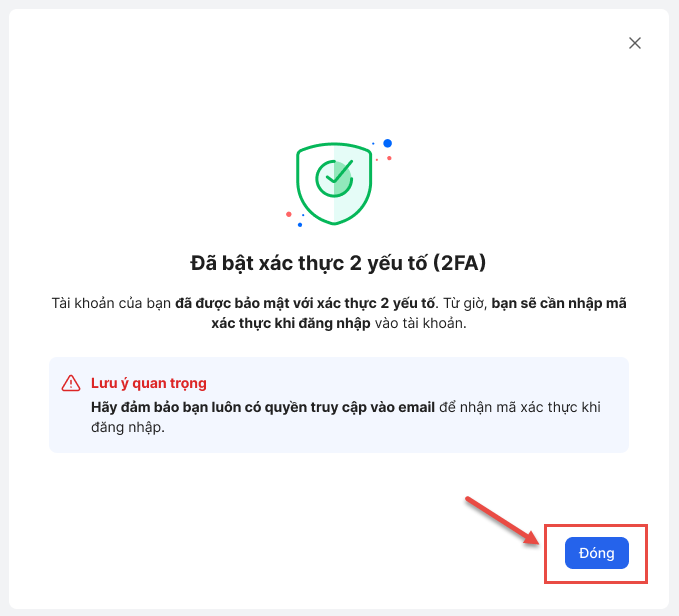
Tương tự như trên, anh/chị nhấn chọn Đóng để đóng thông báo và tiếp tục làm việc.
2.1.3. Thiết lập bảo mật 2FA bằng số điện thoại.
Tương tự như thiết lập bảo mật bằng email:
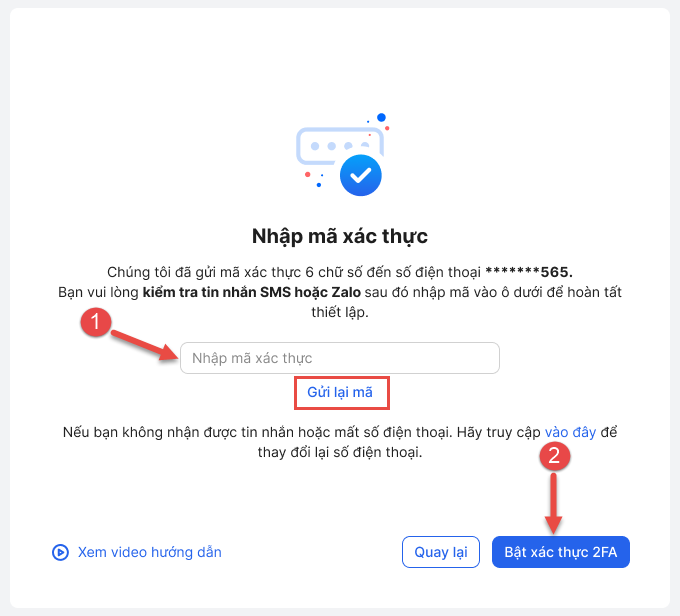
Anh/chị thực hiện kiểm tra mã xác nhận gửi đến tin nhắn Zalo hoặc SMS, nhập mã xác thực gồm 6 chữ số rồi nhấn Bật xác thực 2FA.
Nếu không nhận được mã thì có thể nhấn Gửi lại mã.
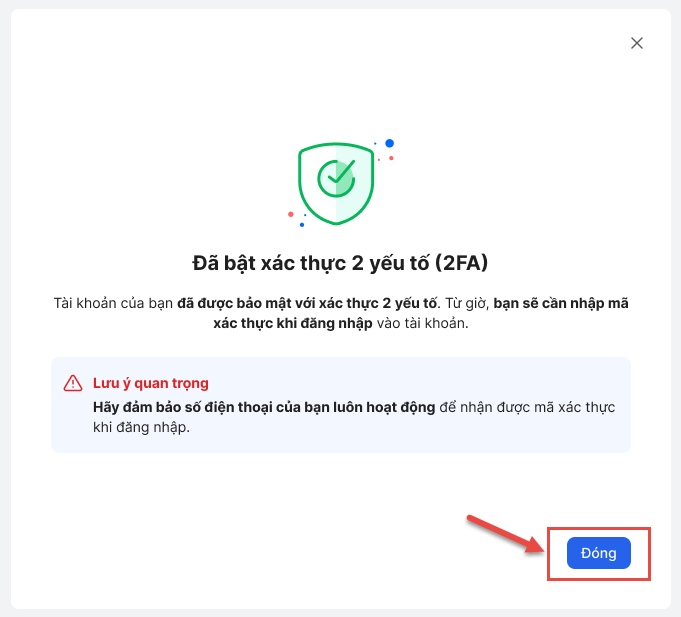
Tương tự như trên, anh/chị nhấn chọn Đóng để đóng thông báo và tiếp tục làm việc.
2.2. Thiết lập bảo mật 2FA trên điện thoại
2.2.1. Thiết lập bảo mật 2FA bằng Google Authenticator
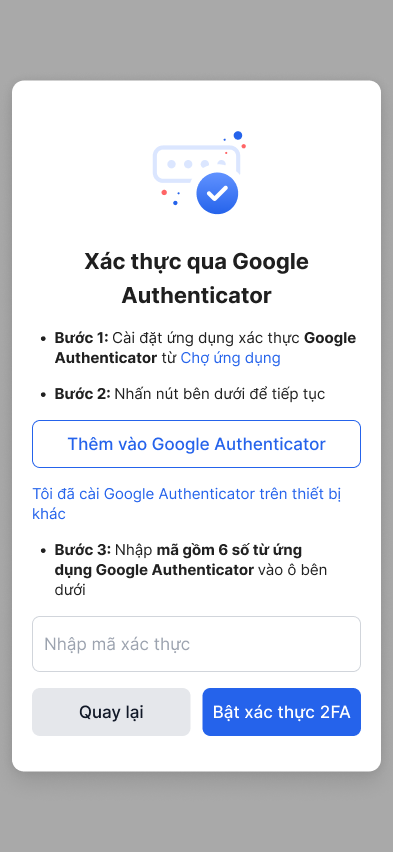
Tương tự như thao tác với Website, anh/chị kết nối với App Google Authenticator để lấy mã xác thực theo các bước hướng dẫn ở thông báo. Chi tiết các bước thực hiện xem tại Xem video hướng dẫn.
Tại Bước 2 nếu chọn Thêm vào Google Authenticator thì chuyển sang ứng dụng Google Authenticator đã cài trên thiết bị điện thoại và tự động kết nối sinh mã xác thực. Anh/chị chỉ cần copy mã 6 chữ số để nhập vào Bước 3 và nhấn Bật xác thực 2FA để hoàn tất.
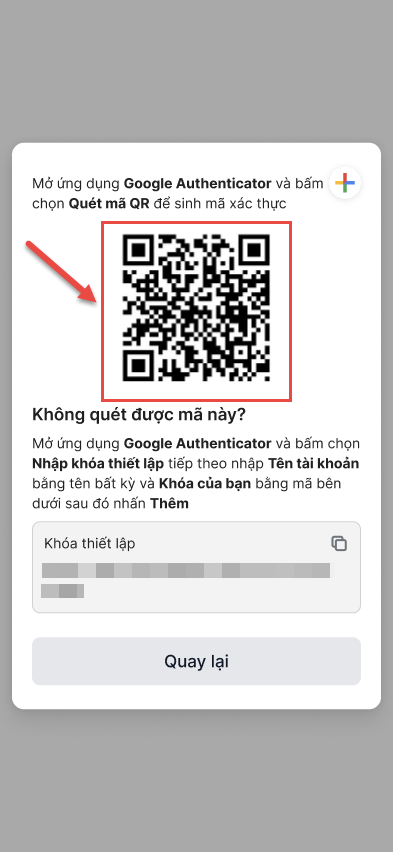
Nếu anh/chị chọn Tôi đã cài Google Authenticator trên thiết bị khác trên màn hình sẽ hiển thị mã QR code và Khóa thiết lập, anh/chị nhập thủ công rồi nhấn chọn Bật xác thực 2FA.
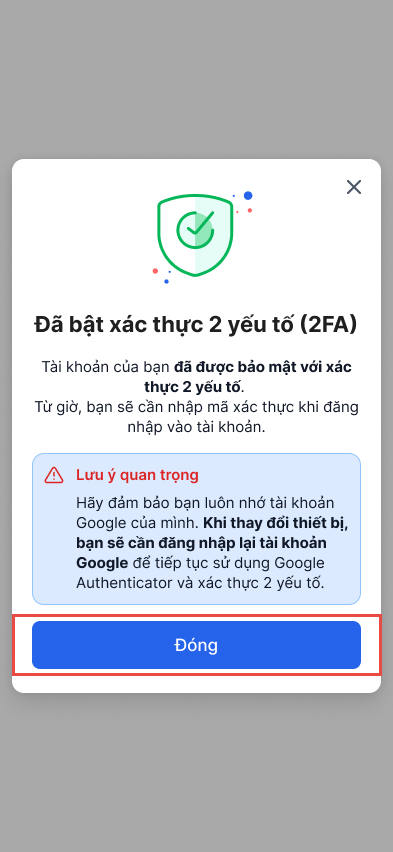
Tương tự như trên, anh/chị nhấn chọn Đóng để đóng thông báo rồi tiếp tục làm việc.
2.2.2. Thiết lập bảo mật 2FA bằng Email
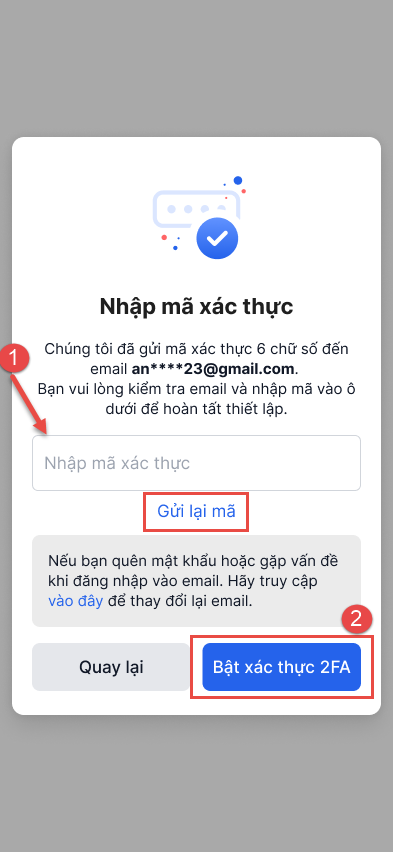
Anh/chị thao tác tương tự luồng trên Web. Nhập mã xác thực được lấy từ email và nhấn Bật xác thực 2FA để hoàn tất
Tương tự như trên, anh/chị nhấn chọn Đóng để đóng thông báo và tiếp tục làm việc.
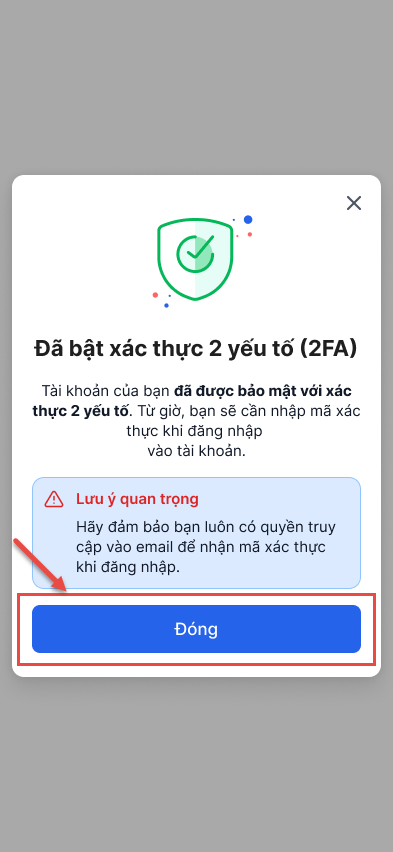
2.2.3. Thiết lập bảo mật 2FA bằng Mobile
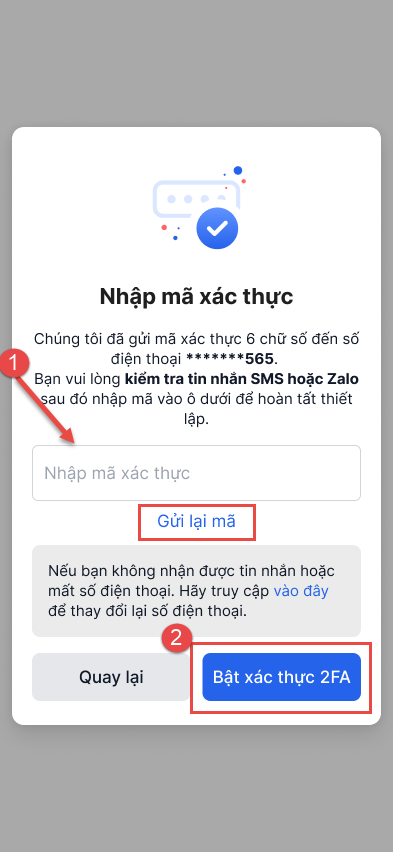
Tương tự các thao tác Thiết lập bảo mật 2FA bằng số điện thoại trên Website. Anh/chị nhập mã xác thực được gửi về tin nhắn Zalo hoặc SMS rồi nhấn Bật xác thực 2FA để hoàn tất thiết lập.
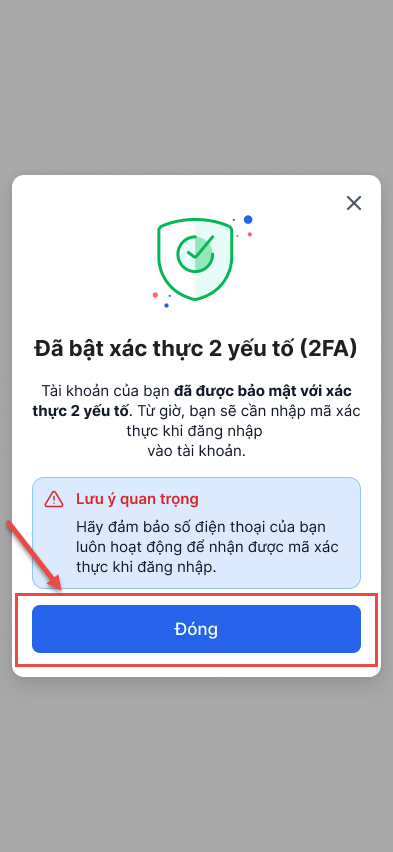
Tương tự như trên, anh/chị nhấn chọn Đóng để đóng thông báo rồi tiếp tục làm việc.
2.3. Đăng nhập sau khi xác thực 2FA
2.3.1. Đăng nhập trên Web
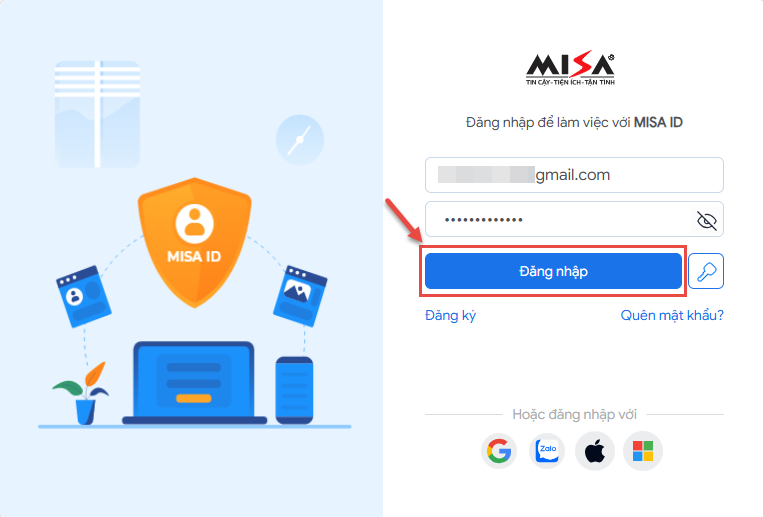
Sau khi anh/chị đã bật 2FA đăng nhập trên thiết bị mới hoặc 1 thiết bị không ghi nhớ tùy chọn Không hỏi lại trên thiết bị này, hệ thống sẽ hiển thị form nhập mã xác thực 2FA.
Anh/chị đăng nhập và thao tác nhập mã xác thực lấy ở Google Authenticator (như hình). Anh/chị có thể chọn Không hỏi lại trên thiết bị này để lần sau đăng nhập trên thiết bị này không cần xác thực lại.
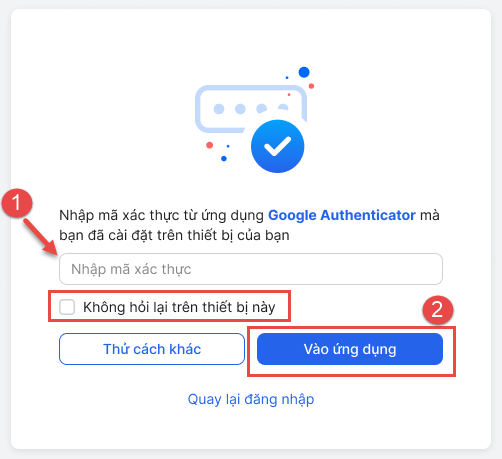
Tại đây, ngoài xác thực với Google Authenticator, anh/chị có thể nhấn chọn Thử cách khác, trên giao diện màn hình sẽ hiển thị thêm các phương thức xác thực khác như số điện thoại và email nếu SĐT/Email của anh/chị đã được lưu trong thông tin liên lạc tại MISA ID và ở trạng thái Đã xác thực.
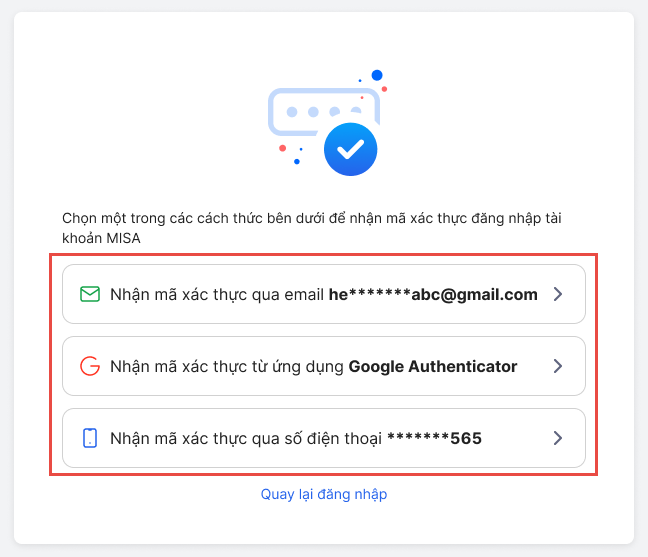
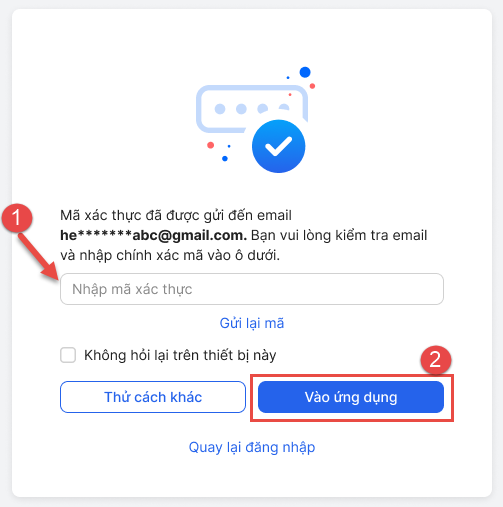
Anh/chị có thể chọn nhận mã xác thực qua email, nhập mã xác thực và nhấn Vào ứng dụng để hoàn tất.
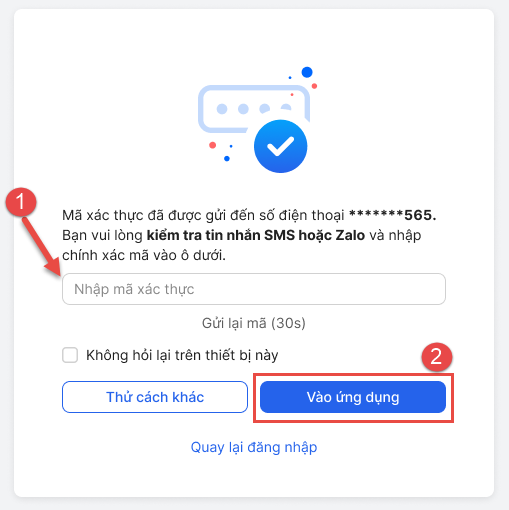
Anh/chị có thể chọn nhận mã xác thực qua số điện thoại, nhập mã xác thực được gửi qua Zalo hoặc SMS và nhấn Vào ứng dụng để hoàn tất.
2.3.2. Đăng nhập trên Mobile
Tương tự như trên, anh/chị thao tác như trên Web. Sau khi anh/chị đã bật 2FA đăng nhập trên thiết bị mới hoặc 1 thiết bị không ghi nhớ tùy chọn Không hỏi lại trên thiết bị này, hệ thống sẽ hiển thị form nhập mã xác thực 2FA.
Anh/chị đăng nhập thành công rồi nhập mã xác thực lấy ở Google Authenticator để vào ứng dụng. Anh/chị có thể chọn Không hỏi lại trên thiết bị này để lần sau đăng nhập trên thiết bị này không cần xác thực lại.
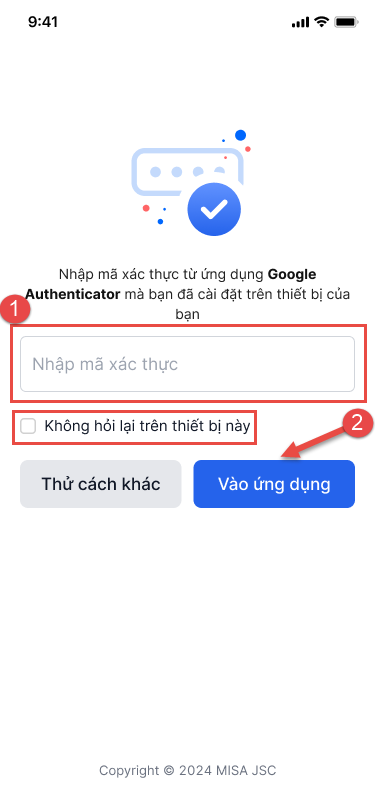
Tại đây, ngoài xác thực với Google Authenticator, anh/chị có thể nhấn chọn Thử cách khác để lựa chọn phương thức xác thực khác. Trên giao diện màn hình sẽ hiển thị thêm các phương thức xác thực khác như số điện thoại và email nếu SĐT/Email của anh/chị đã được lưu trong thông tin liên lạc tại MISA ID và ở trạng thái Đã xác thực.
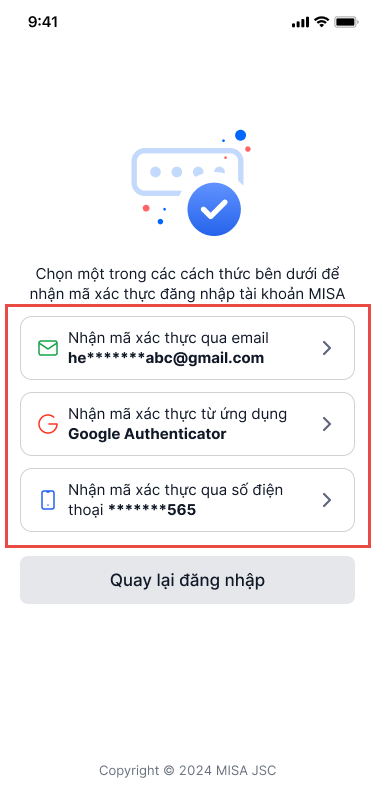
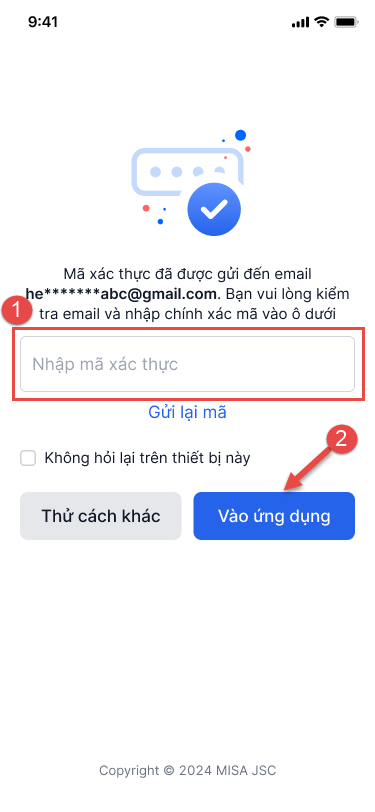
Với đăng nhập xác thực qua email, anh/chị nhấn chọn Nhận mã xác thực qua email, nhập mã xác thực rồi nhấn Vào ứng dụng để bắt đầu làm việc. Nếu không nhận được mã, anh/chị nhấn chọn Gửi lại mã.
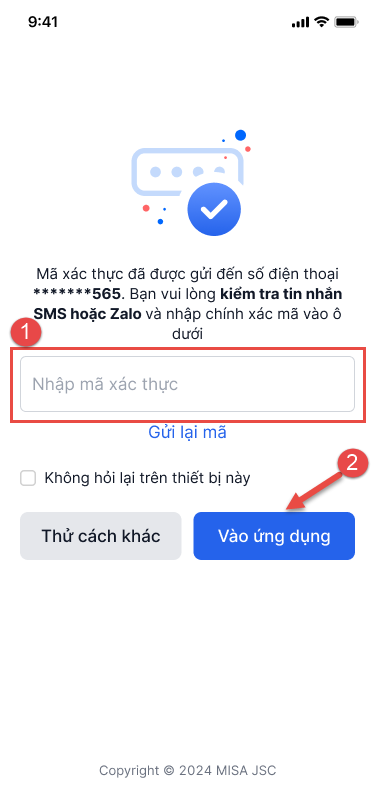
Tương tự như trên, đăng nhập xác thực với số điện thoại, anh/chị nhấn Nhận mã xác thực qua số điện thoại. Anh/chị kiểm tra mã xác thực được gửi về tin nhắn Zalo hoặc SMS, nhập mã gồm 6 chữ số đó vào ô trống, nhấn Vào ứng dụng là xong.
Sau khi đăng nhập xác thực thành công, anh/chị có thể truy cập vào ứng dụng và làm việc bình thường. Nếu đã tick chọn Không hỏi lại trên thiết bị này, thì lần sau đăng nhập, anh/chị không cần xác thực lại.