1. Tổng quan
- Bài viết này sẽ hướng dẫn người dùng phê duyệt đăng nhập trên thiết bị/trình duyệt mới qua AMIS Mobile.
- Đối tượng: Người dùng sử dụng sản phẩm AMIS:
- Luôn giữ đăng nhập AMIS trên thiết bị tin cậy.
- Đã xác thực qua tối thiểu 1 trong 3 phương thức phổ biến (ứng dụng Google Authenticator/Email/Số điện thoại).
2. Hướng dẫn thực hiện
Lưu ý: Phương thức xác thực qua AMIS Mobile chỉ áp dụng với sản phẩm AMIS.
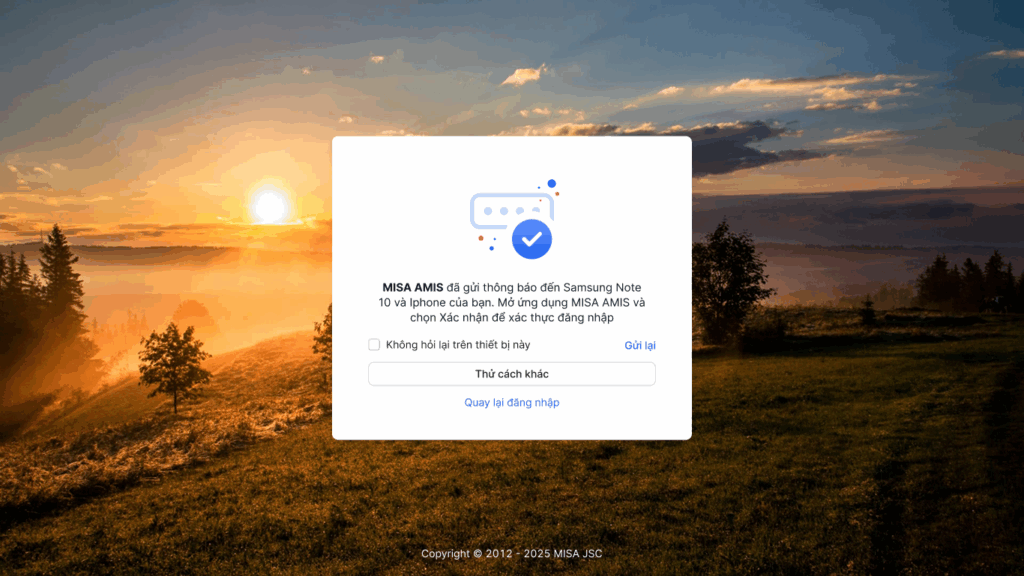
Khi đăng nhập vào AMIS trên thiết bị/trình duyệt mới, hệ thống sẽ yêu cầu anh/chị xác thực và gửi thông báo đến thiết bị tin cậy.
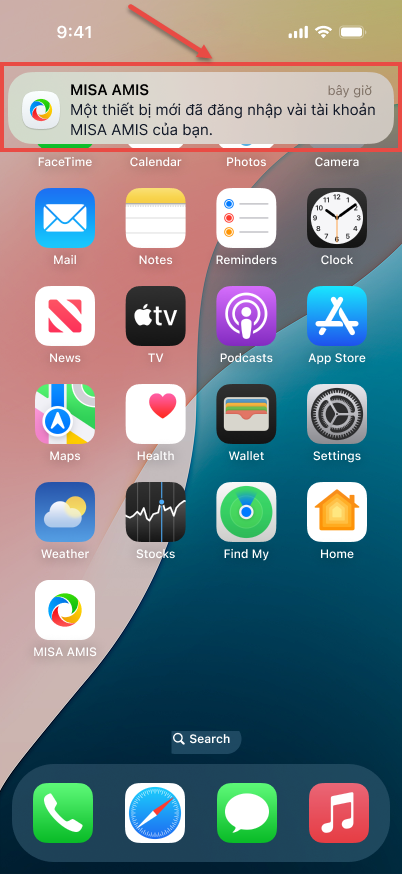
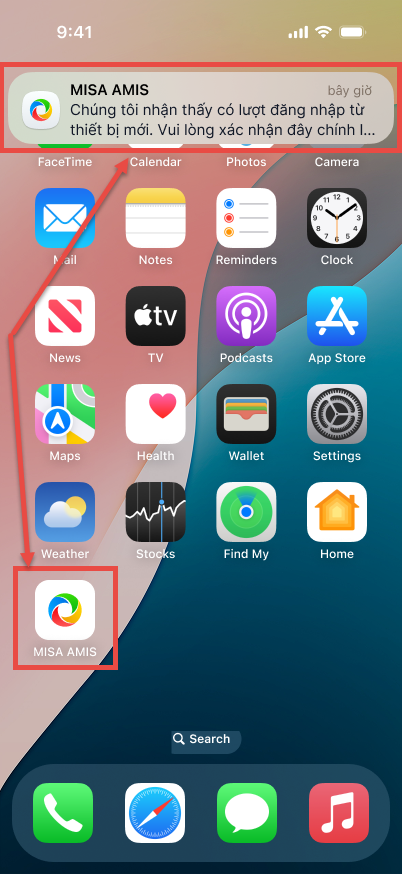
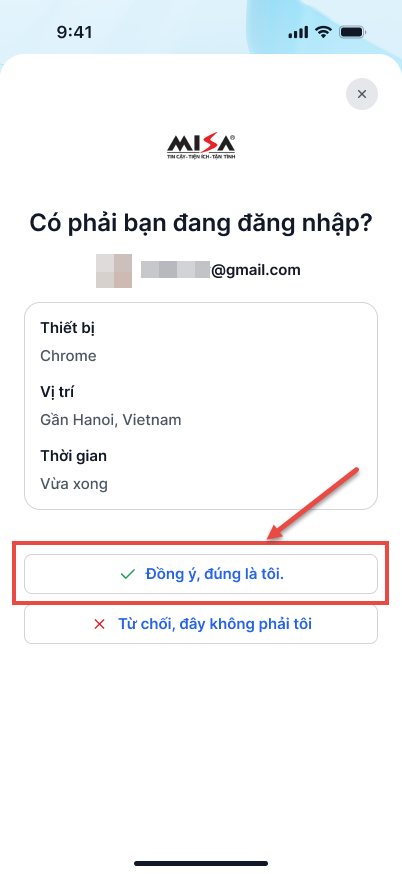
Trên thiết bị tin cậy, anh/chị nhấn trực tiếp vào pop-up thông báo hoặc nhấn vào ứng dụng AMIS.
Để xác thực đăng nhập, nhấn Đồng ý, đúng là tôi.
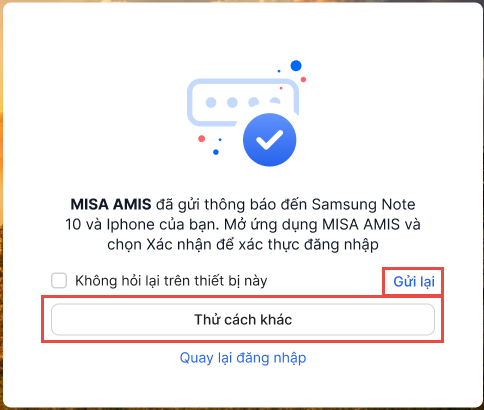
Trong trường hợp không nhận được thông báo trên thiết bị tin cậy, anh/chị nhấn Gửi lại.
Ngoài ra, anh/chị có thể xác thực bằng 1 trong 3 phương thức đã thiết lập trước đó bằng cách nhấn Thử cách khác và tích chọn Không hỏi lại trên thiết bị này, hệ thống tự động đánh dấu là thiết bị tin cậy.
Lưu ý: Thao tác tích chọn Không hỏi lại trên thiết bị này chỉ áp dụng với thiết bị, không áp dụng với trình duyệt.
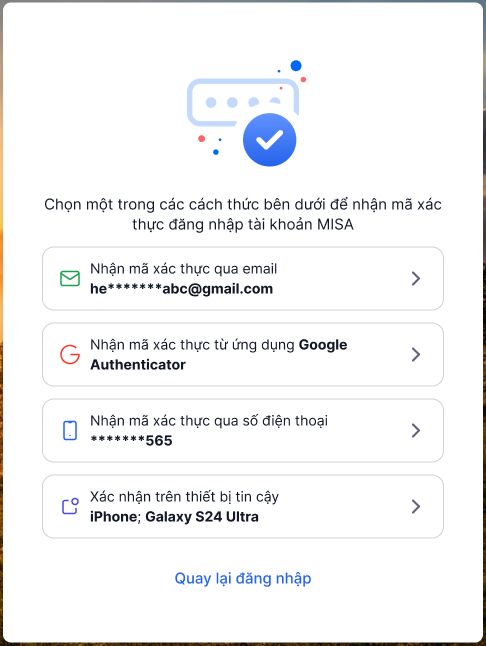
Nếu nhấn Thử cách khác, trên màn hình sẽ hiển thị các phương thức xác thực anh/chị đã thiết lập với MISA ID ở trạng thái đã xác thực.
Sau khi xác thực thành công:
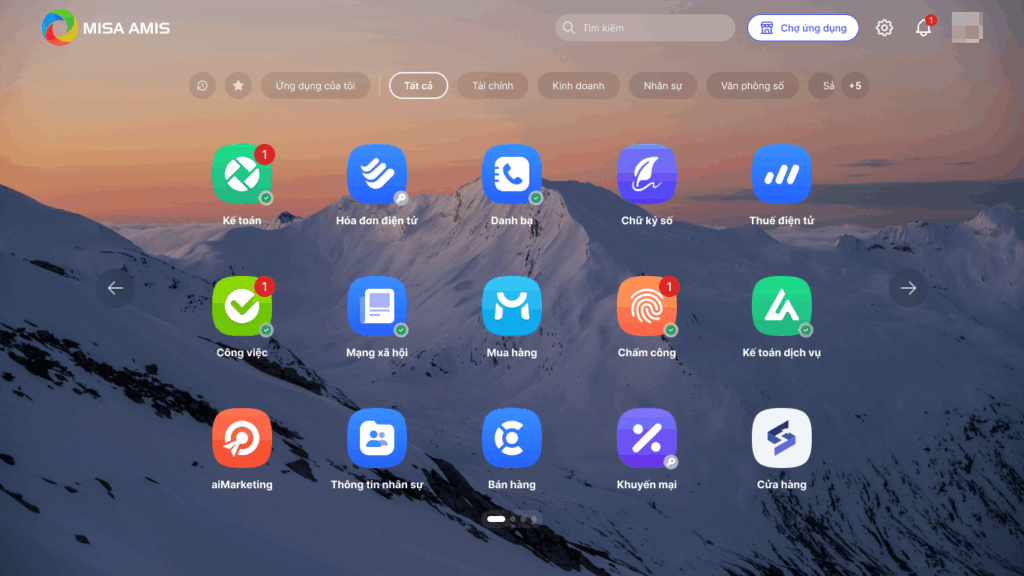
- Với thiết bị/trình duyệt mới: anh/chị có thể truy cập vào ứng dụng và tiếp tục làm việc.
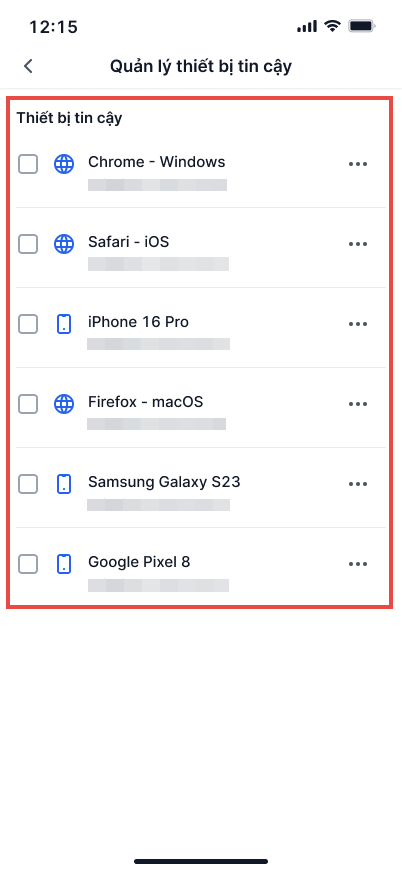
- Với thiết bị tin cậy: hệ thống sẽ gửi thông báo đã đăng nhập thành công trên một thiết bị mới. Khi nhấn vào thông báo, trên màn hình sẽ hiển thị giao diện Quản lý thiết bị tin cậy trên MISA ID.