
1. Tổng quan
- Xác thực 2 yếu tố (Two-Factor Authentication – 2FA) là phương pháp bảo mật tăng cường, yêu cầu người dùng xác nhận danh tính bằng hai yếu tố độc lập:
- Yếu tố 1: Thông tin bạn biết (mật khẩu).
- Yếu tố 2: Thông tin bạn sở hữu (mã OTP qua ứng dụng Google Authenticator, Email và SMS/ZNS).
- Mục đích:
- Bảo vệ tài khoản khỏi truy cập trái phép ngay cả khi lộ mật khẩu.
- Đảm bảo an toàn dữ liệu và giao dịch trên hệ sinh thái MISA.
- Quan trọng: Nhằm tăng cường bảo mật tài khoản và đảm bảo an toàn dữ liệu cho người dùng, MISA sẽ triển khai tính năng xác thực hai lớp 2FA khi đăng nhập tất cả các ứng dụng theo 2 giao đoạn:
- Từ ngày 28/07/2025: Phần mềm hiển thị khuyến nghị bật 2FA, người dùng có thể chọn Bỏ qua.
- Từ ngày 15/08/2025: Hệ thống chỉ cho phép bỏ qua tối đa 10 lần, sau đó bắt buộc phải bật xác thực 2FA mới đăng nhập được.
- Bài viết này sẽ hướng dẫn người dùng bật thiết lập bảo mật hai lớp 2FA trên MISA ID qua Website.
2. Các bước thực hiện
Anh/chị có thể lựa chọn 1 trong 3 phương thức sau để nhận mã xác thực OTP:
- Sử dụng Google Authenticator.
- Xác thực qua Email.
- Xác thực qua Số điện thoại (Zalo/SMS).
2.1. Thiết lập bảo mật 2FA bằng ứng dụng Google Authenticator
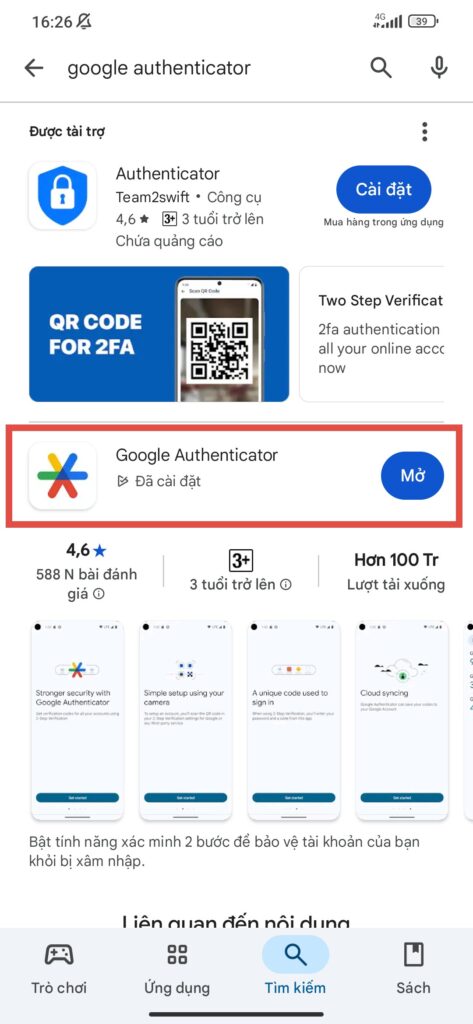
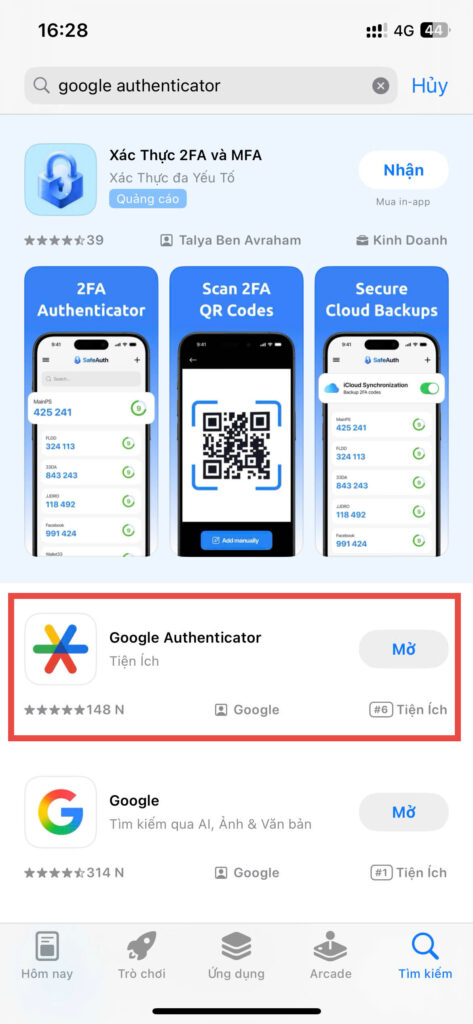
Bước 1: Tải ứng dụng Google Authenticator trên điện thoại:
- Truy cập Google Play nếu dùng Android.
- Hoặc App Store nếu dùng IOS.
Lưu ý:
-
- Anh/chị hãy tải đúng ứng dụng Google Authenticator như trên hình.
-
- Anh/chị có thể tham khảo tại đây để hiểu rõ hơn cách nhận mã xác minh qua Google Authenticator.
Bước 2: Quét mã QR để kết nối tài khoản MISA ID với Google Authenticator
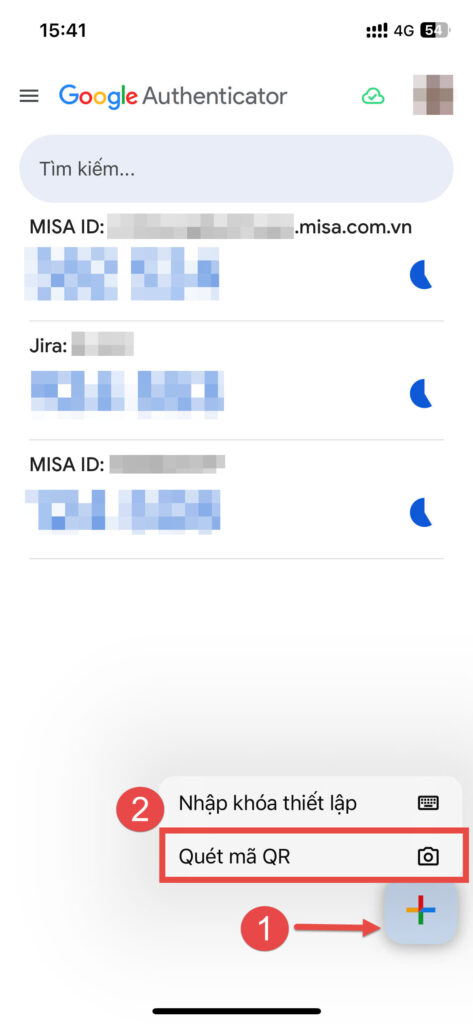
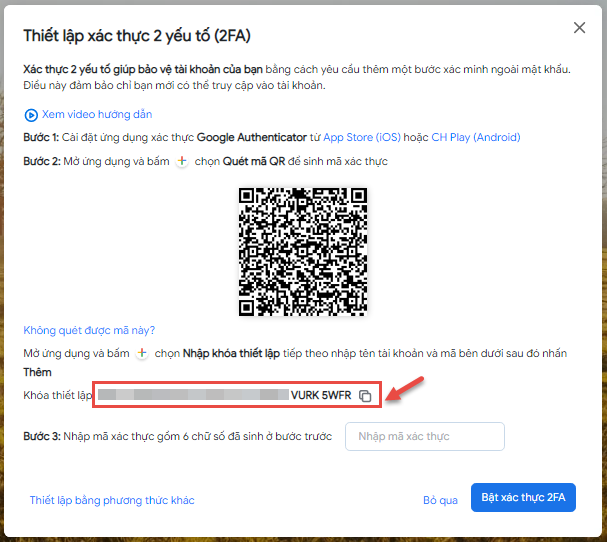
Anh/chị mở ứng dụng Google Authenticator, chọn chức năng Quét mã QR để quét mã QR sinh mã xác thực trên màn hình.
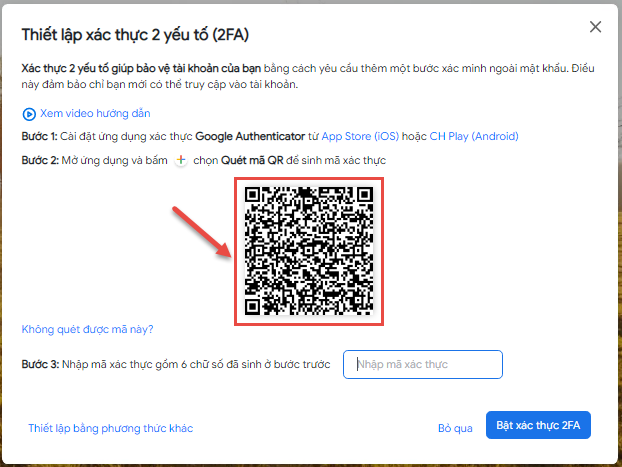
Trường hợp không quét được mã QR, anh/chị có thể thiết lập thủ công bằng cách sao chép mã Khóa thiết lập.
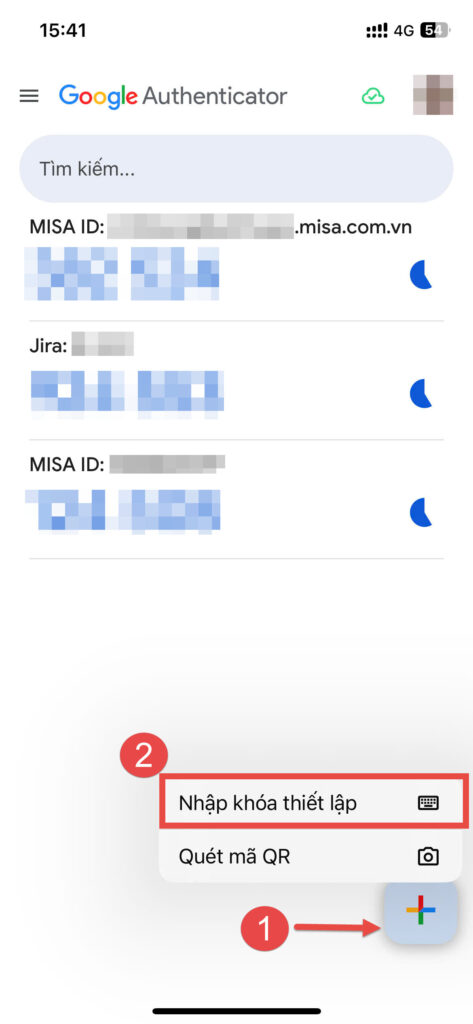
Tại giao diện của ứng dụng Google Authenticator, anh/chị nhấn chọn Nhập khóa thiết lập rồi paste mã khóa vừa sao chép ở trên để thực hiện sinh mã xác thực.
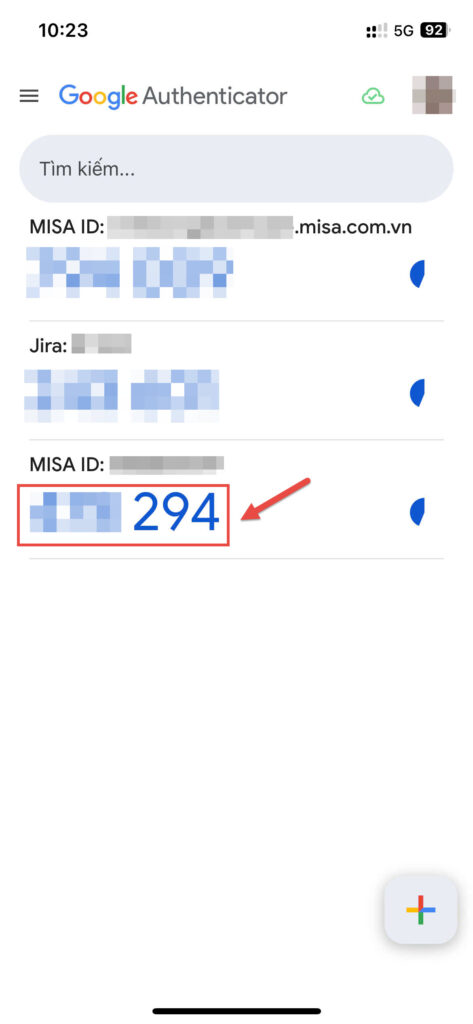
Bước 3: Lấy mã xác thực và hoàn tất thiết lập
Sau khi sinh mã xác thực thành công, anh/chị copy mã xác thực gồm 6 chữ số đó paste vào ô trống tại Bước 3 rồi nhấn chọn Bật xác thực 2FA để hoàn tất.
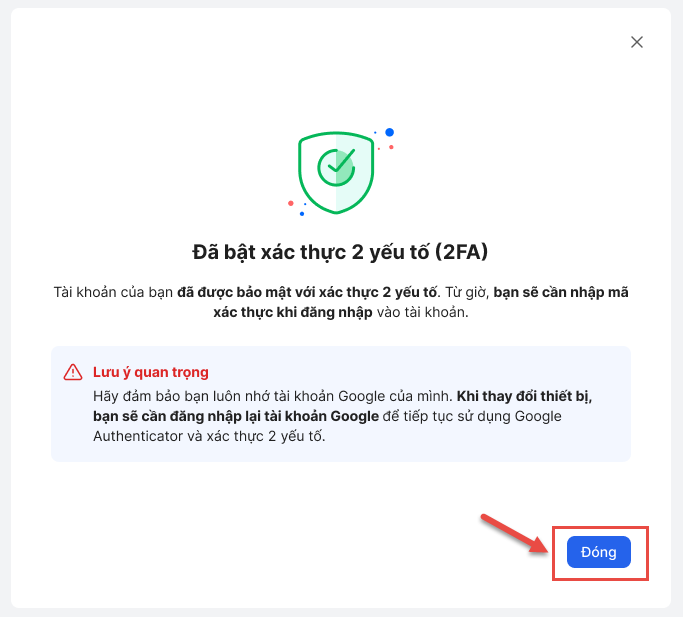
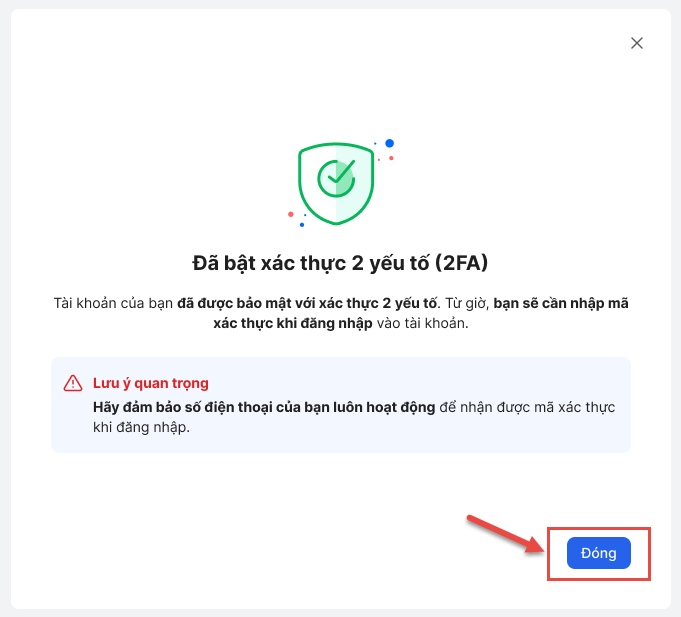
Tại màn hình bật xác thực thành công, anh/chị nhấn chọn Đóng để tiếp tục làm việc.
2.2. Thiết lập bảo mật 2FA bằng Email
Bước 1: Lựa chọn Email làm phương thức xác thực
Tại màn hình thiết lập bảo mật, anh/chị nhấn chọn Thiết lập bằng phương thức khác.
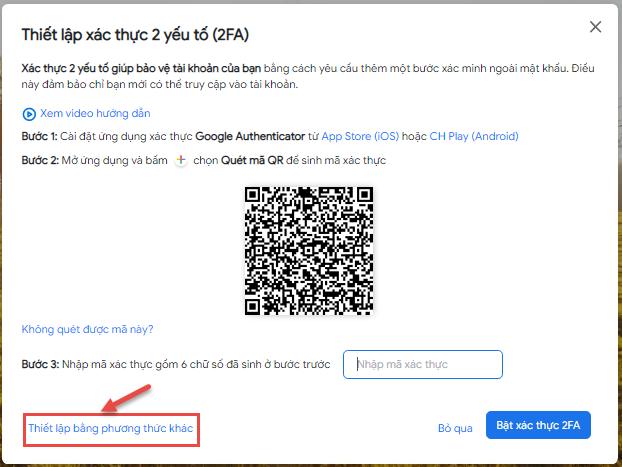
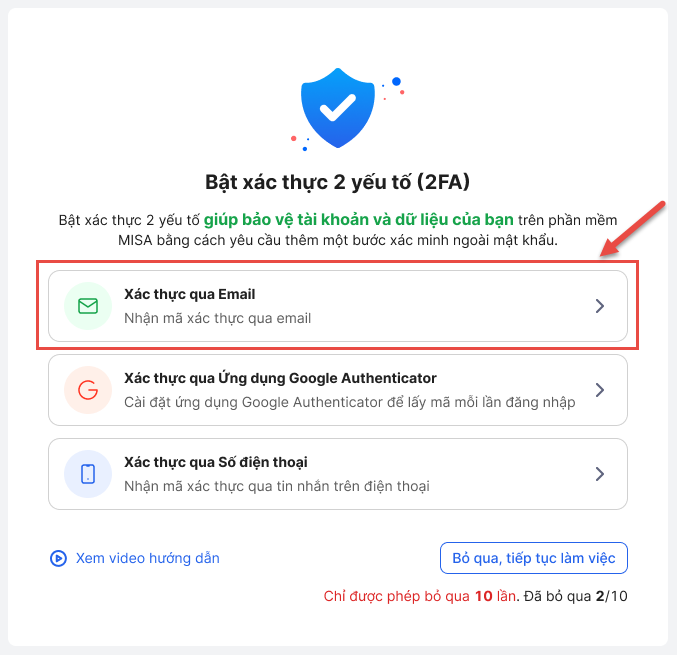
Trên màn hình sẽ hiển thị thêm 2 phương thức xác thực khác là qua số điện thoại và Email, anh/chị nhấn chọn Xác thực qua Email để tiếp tục.
Ngoài ra, trên màn hình cũng sẽ hiển thị cảnh báo chỉ cho phép anh/chị bỏ qua tối đa 10 lần và số lần đã bỏ qua.
Bước 2: Đăng nhập vào email và lấy mã xác thực
Nếu anh/chị dùng Gmail, anh/chị đăng nhập tại đây.
Nếu dùng Outlook, anh/chị đăng nhập tại đây.
Nếu dùng các ứng dụng email khác, anh/chị vui lòng liên hệ với quản trị hệ thống để được hỗ trợ đăng nhập.
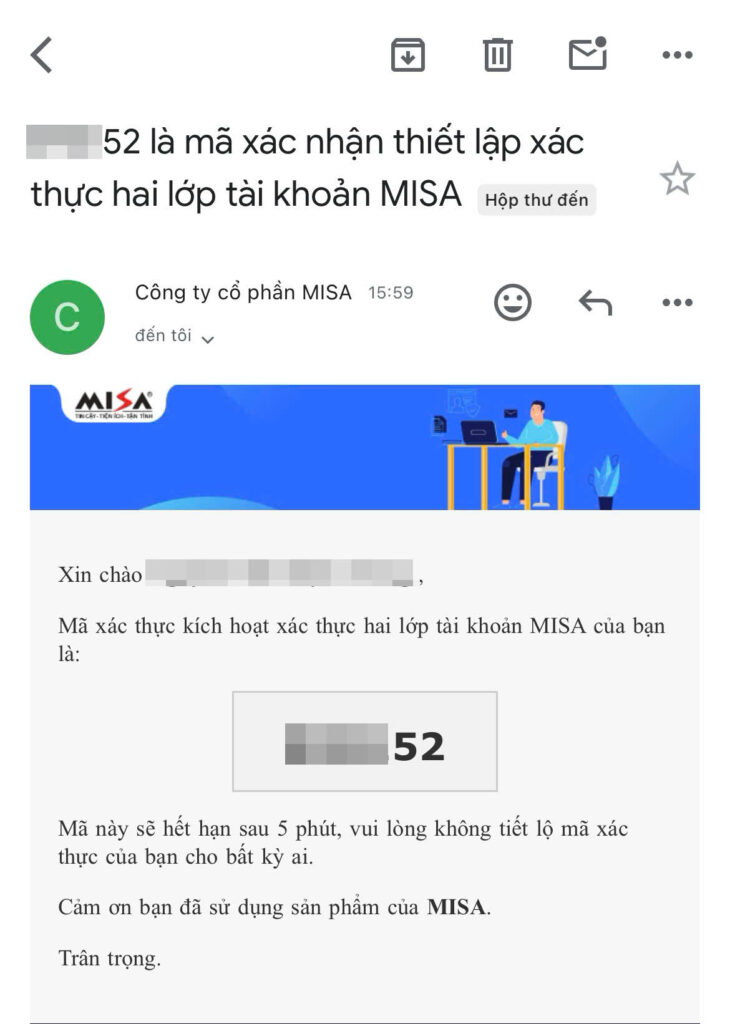
Anh/chị thực hiện kiểm tra mã xác nhận gửi đến email đang kết nối với MISA ID để lấy mã xác thực gồm 6 chữ số.
Bước 3: Nhập mã xác thực và hoàn tất thiết lập
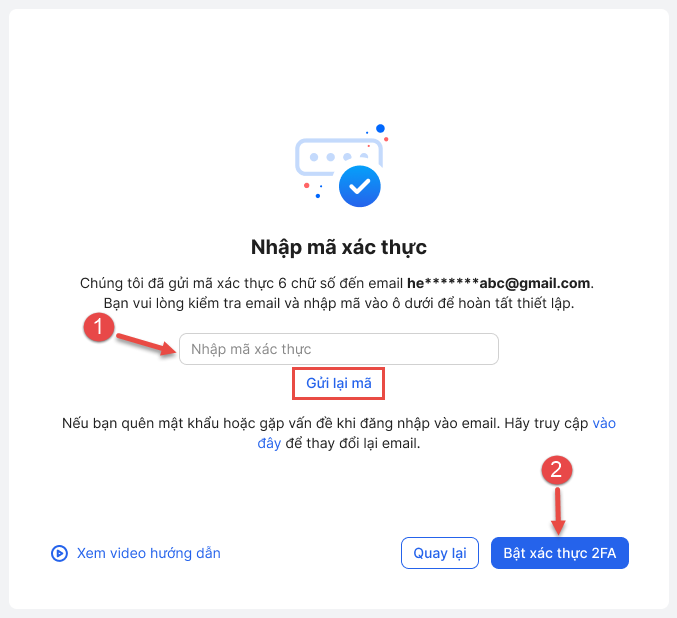
Anh/chị nhập vào ô trống mã xác thực gồm 6 chữ số và nhấn Bật xác thực 2FA.
Tại đây, nếu anh/chị không nhận được mã thì có thể nhấn Gửi lại mã.
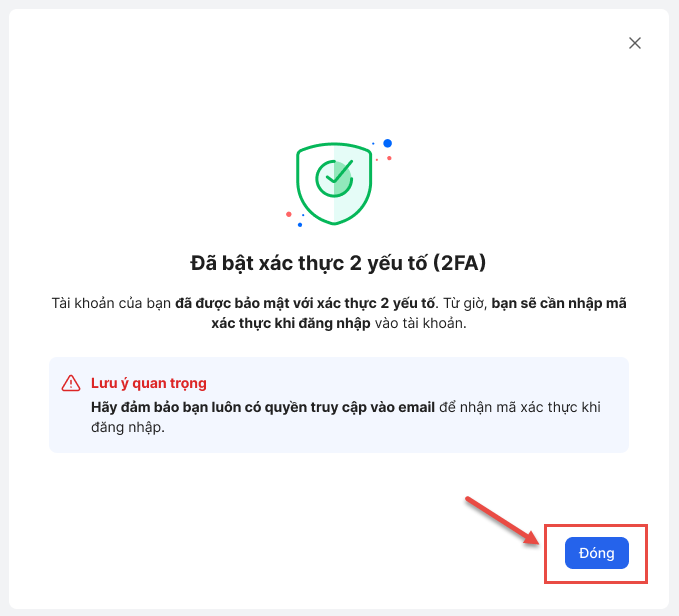
Tại màn hình bật xác thực thành công, anh/chị nhấn Đóng để tiếp tục làm việc.
2.3. Thiết lập bảo mật 2FA bằng Số điện thoại
Bước 1: Lựa chọn Số điện thoại làm phương thức xác thực
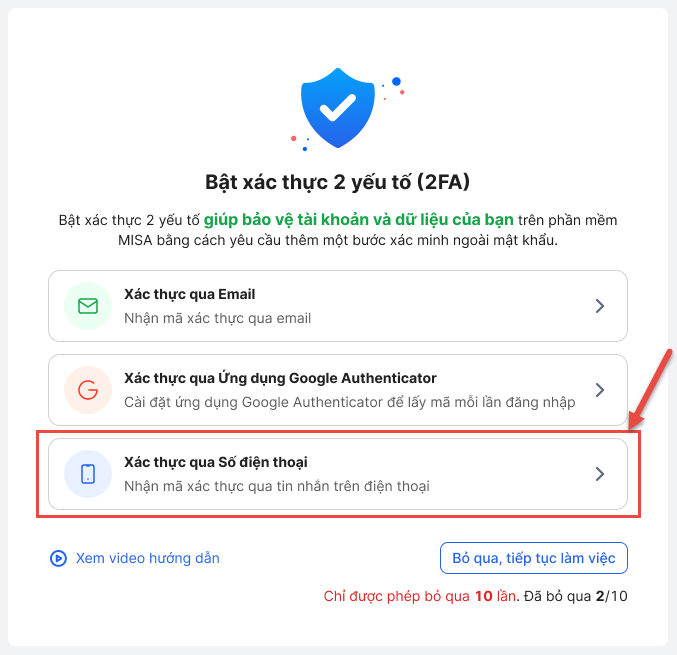
Tương tự với Thiết lập bảo mật 2FA bằng Email, tại màn hình thiết lập bảo mật, anh/chị nhấn chọn Thiết lập bằng phương thức khác.
Trên màn hình sẽ hiển thị thêm 2 phương thức xác thực khác là qua số điện thoại và Email, anh/chị nhấn chọn Xác thực qua số điện thoại để tiếp tục.
Bước 2: Lấy mã xác thực trên Zalo hoặc SMS
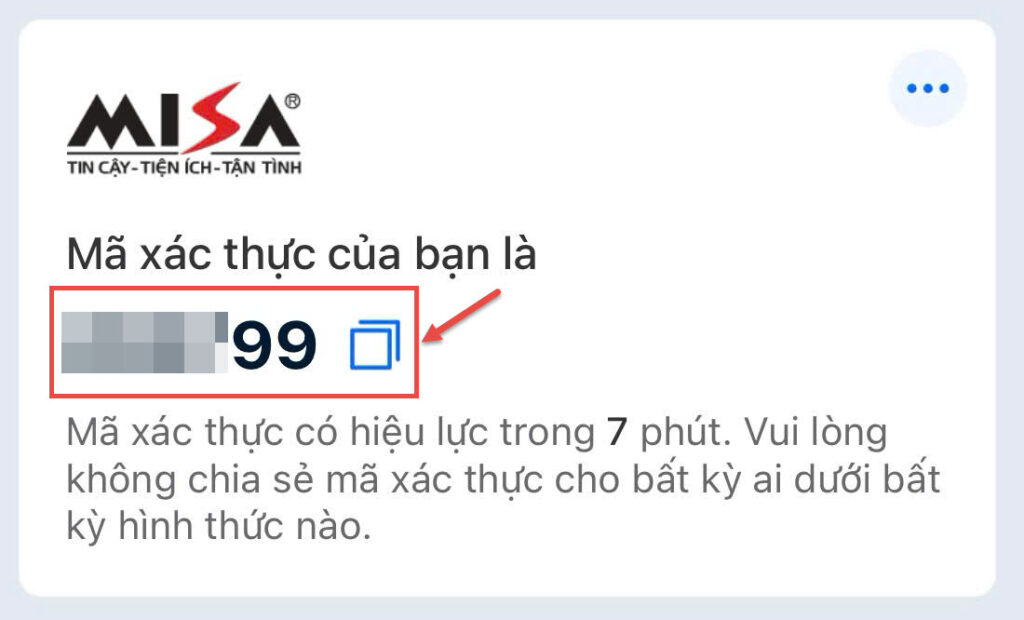
Anh/chị thực hiện kiểm tra mã xác nhận gửi đến tin nhắn Zalo hoặc SMS, copy mã xác thực gồm 6 chữ số.
Bước 3: Nhập mã xác thực và hoàn tất thiết lập
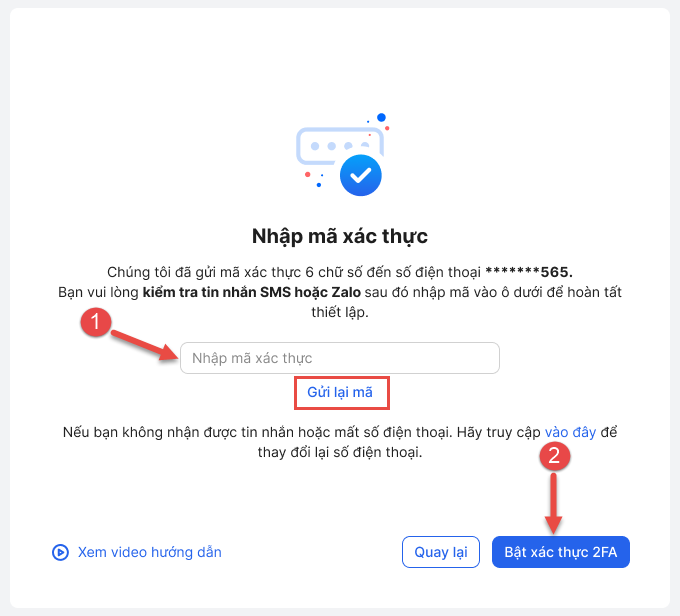
Anh/chị paste mã xác thực vừa copy ở ZNS rồi nhấn Bật xác thực 2FA.
Tại đây, nếu anh/chị không nhận được mã thì có thể nhấn Gửi lại mã.
Tương tự như trên, anh/chị nhấn chọn Vào ứng dụng để đóng thông báo và tiếp tục làm việc.
Sau khi hoàn tất quá trình thiết lập, anh chị có thể thao tác đăng nhập vào ứng dụng làm việc, chi tiết tại đây.